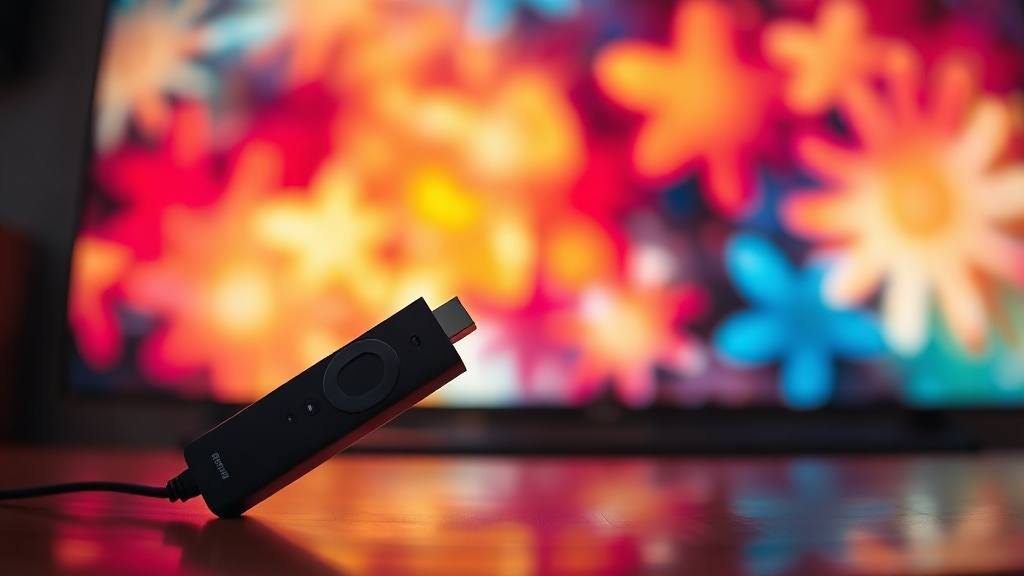
Der Amazon Fire TV Stick ist eines der beliebtesten Geräte für IPTV – günstig, handlich und einfach zu bedienen. Aber wie richtet man IPTV auf dem Firestick eigentlich ein? Ich habe mich mit einem erfahrenen Mu3-IPTV-Kunden zusammengesetzt, der seit über zwei Jahren ausschließlich über den Firestick streamt, und ihn alles gefragt, was ich wissen wollte.
Das Interview: IPTV auf Firestick aus der Praxis
Du nutzt den Firestick seit zwei Jahren für IPTV. Was hat dich anfangs überrascht?
Wie einfach es eigentlich ist. Ich hatte erwartet, dass ich stundenlang tüfteln muss. Tatsächlich war alles in etwa 15 Minuten erledigt – App laden, Code eingeben, fertig. Das war der erste Stick, den ich meiner Mutter auch empfohlen habe.
Welche App verwendest du?
TiviMate. Ich habe auch IBO Player ausprobiert, aber TiviMate hat eine bessere EPG-Integration und schnellere Kanalwechsel. Auf dem Firestick läuft es sehr smooth, auch mit über 10.000 Kanälen in der Liste.
Wie hast du die App installiert?
Über Downloader. Den Code 272483 eingeben, und TiviMate wird direkt installiert. Vorher muss man in den Einstellungen "Apps aus unbekannten Quellen" zulassen – das klingt komplizierter als es ist, dauert 30 Sekunden.
Was sind die häufigsten Fehler, die Einsteiger machen?
Drei Dinge: Erstens WLAN statt LAN. Wer 4K will, braucht eine stabile Verbindung. Zweitens den falschen Stick kaufen – der Fire TV Stick Lite ist für 4K zu schwach. Drittens beim Anbieter sparen und sich dann über Pufferungen wundern. Mit Mu3 IPTV hatte ich das nie.
Welchen Firestick empfiehlst du?
Fire TV Stick 4K Max – der hat genug RAM für flüssiges Streaming und unterstützt WiFi 6. Wer weniger ausgeben will: der reguläre 4K Stick reicht für die meisten Zwecke.
Schritt-für-Schritt: IPTV auf Firestick einrichten
-
Unbekannte Quellen zulassen
Gehe zu Einstellungen → Mein Fire TV → Entwickleroptionen → Apps aus unbekannten Quellen aktivieren. -
Downloader installieren
Suche im Amazon App Store nach "Downloader" (oranges Icon) und installiere die App. -
TiviMate laden
Öffne Downloader, gib den Code 272483 ein und installiere TiviMate. Alternativ: IBO Player mit Code 1171959. -
IPTV-Zugangsdaten eingeben
Starte TiviMate → Playlist hinzufügen → M3U-URL oder Xtream Codes eingeben. Deine Zugangsdaten erhältst du nach der Aktivierung per WhatsApp. -
EPG einrichten
In TiviMate unter Einstellungen → EPG → URL der Programmdaten eintragen und automatische Aktualisierung aktivieren.
Tipp: Nutze ein Ethernet-Adapter-Set für den Firestick, wenn du regelmäßig 4K-Inhalte schaust. Der Unterschied in der Stabilität ist spürbar.
Häufig gestellte Fragen zum Firestick-Setup
Kann ich Mu3 IPTV auf mehreren Firesticks gleichzeitig nutzen?
Mit einem Multi-Device-Abo ja. Das 2-Geräte-Paket (€99,99/Jahr) erlaubt zwei gleichzeitige Streams – ideal für verschiedene Zimmer oder Familiennutzung.
Was tun, wenn Kanäle puffern?
Zuerst: Streamtyp in der App auf "HLS" oder "TS" wechseln. Zweitens: Cache leeren. Drittens: Wenn das Problem anhält, den Mu3-IPTV-Support per WhatsApp kontaktieren – Reaktionszeit liegt meist unter einer Stunde.
Mu3 IPTV auf deinem Firestick testen
Kostenloser Testzugang über WhatsApp – in wenigen Minuten aktiv.
✅ Test-Zugang anfordern